레이블이 안드로이드인 게시물을 표시합니다. 모든 게시물 표시

2016년 3월 10일 목요일

gradle project sync failed please fix your project and try again 해결하기

얼마전에 아는 동생 프로젝트를 import 했다가
프로젝트 java 파일에 있는 모든 안드로이드 api가 빨간줄에다가
gradle project sync failed please fix your project and try again
에러가 뜨는 바람에 애먹고 있었는데 해결방법을 찾았다.

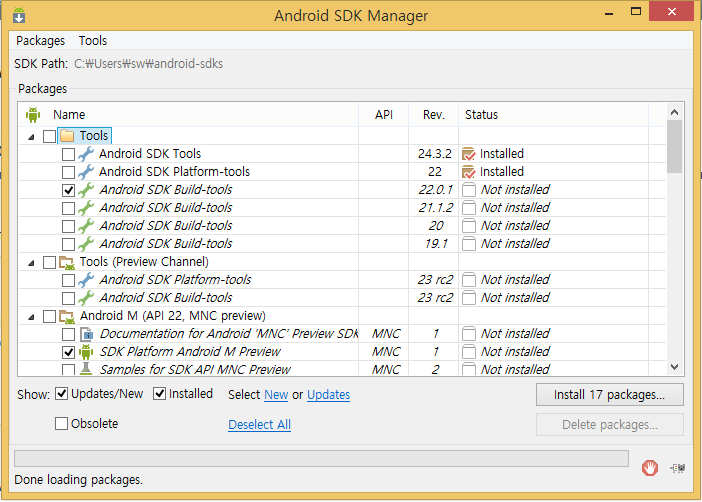
먼저 안드로이드 sdk 매니저를 띄운다.
그 다음 아래 그림처럼 아마 Extras 파일이 깨져있을텐데 모두 체크해서
Delete한다음 다시 설치하고 안드로이드 스튜디오를 껏다키면 에러가 사라진다.
참고로 AVD 쓰는 사람들은 바로 프로젝트 Run해도 실행이 안된다.
이유는 기존에 생성한 AVD도 파일이 깨져버려 실행되지 않으므로
삭제하고 다시 등록해서 사용해야한다.
2016년 2월 13일 토요일

유니티 오브젝트를 마우스 드래그&드롭(터치 이동)으로 이동시키기

위 코드를 드래그 드롭할 오브젝트에 넣어주면 된다.

코드 설명을 하자면 마우스 버튼(터치)이 눌렸을때 x, y 좌표값을 mouseDragPosition에 저장한 다음 worldObjectPosition에 ScreenToWorldPoint함수를 이용해서 좌표값을 넣어주는데 ScreenToWorldPoint함수를 사용하는 이유는 그냥 일반적으로 스크린 좌표값으로만 이동시키면 제대로 이동이 되지 않는 경우가 발생하므로 게임 화면상의 마우스클릭(터치) 된 좌표값을 월드좌표값으로 변환해주는 작업을 해줘서 원하는 위치에 이동되로록 할 수 있다.

유니티 기본 화면 해상도 설정

코드로 화면 해상도를 설정하기 전에 기본적으로 카메라와 해상도를 설정 할 수 있다.
물론 모바일 기기 각각의 크기에 따른 화면 해상도를 바꾸기 위해서는

Screen.SetResolution(Screen.width, Screen.width, true);

함수를 이용해서 코드를 짠다면 가능하겠지만 일단 기본적으로 처음에
프로젝트를 만들고 설정을 해주지 않으면 사이즈가 임의로 잡혀버려서
모바일에 포팅 할 경우 화면이 잘려보이게 된다.

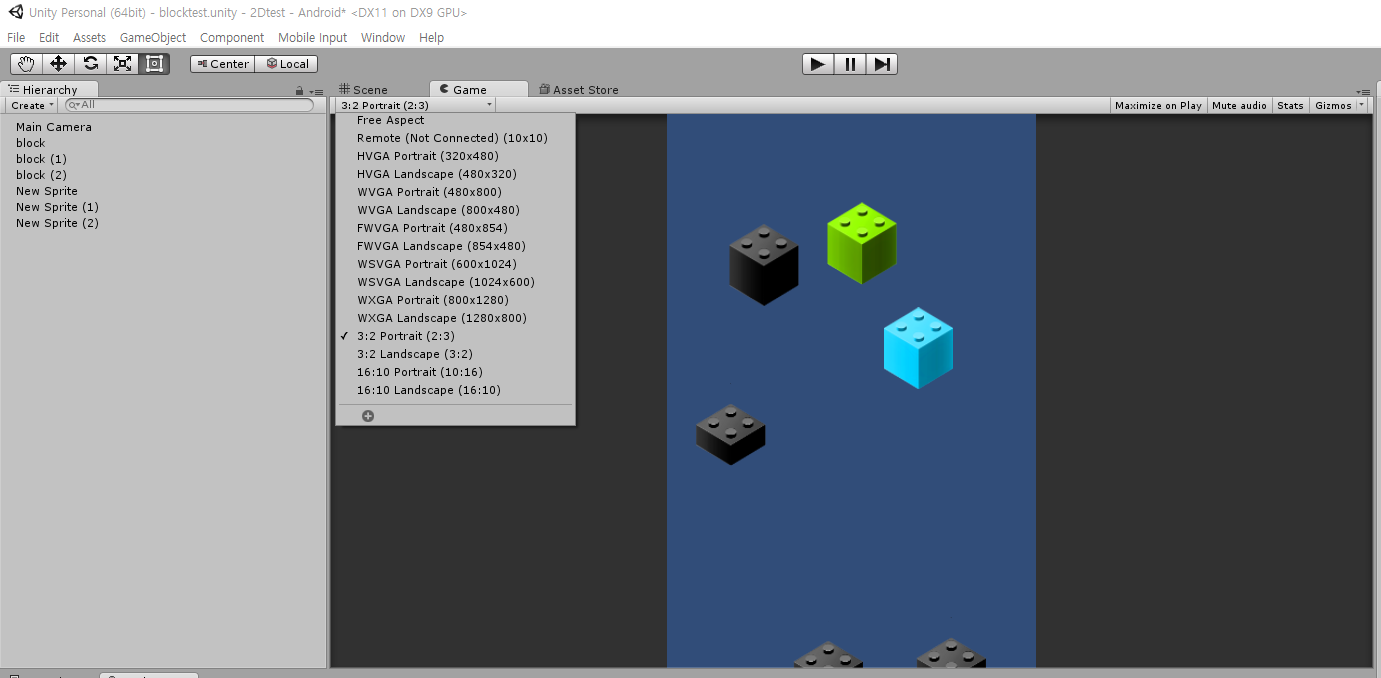
아주 쉽게 변경이 가능하다 아래 그림처럼 Game 탭에서 바로 아래 메뉴바를
클릭하면 여러 사이즈의 화면 해상도가 변경이 가능해진다.

2015년 6월 16일 화요일

이클립스 안드로이드 ADT, SDK설치하기

내가 제일 싫어하는 모바일과 웹 프로그래밍...
역시 학교 다니니 하게 되므로 설치방법이나 끄적..
JDK나 이클립스 설치되있다고 가정하고 씁니다.

상단 메뉴 중 help에서 Install New Software 클릭
그 다음 Add 누르고 위 처럼 입력하는데 Name는 아무렇게나 입력해도되지만
그 아래 Location 에는 https://dl-ssl.google.com/android/eclipse/  그대로 입력헤주자
틀리면 안됨.!!!! 무조건 !!! 그다음 ok 누르면 로딩후에 아래 처럼 나온다.
 Select All 누르고 Next!
 볼거없이 Next!
 처음엔 아래 라디오버튼이 체크되있을텐데 사진처럼 위에 체크해주고 Finish!
그럼 이제 이렇게 설치가 되니까 커피한잔하며 기다리자
아기다리고기다리면 뭐라고 하나뜰텐데 그냥 ok 눌러주면 위 사진처럼
이클립스 재시작 할 거냐고 물어본다. 당연히 나는 Yes맨
재시작되면 무슨 에러나는데 그냥 젤 위에꺼 눌러주자. 그러면 위 사진처럼 나온다.
여기서 중요한게 내 기억상 저 경로에 한글 들어가면 안되는걸로 안다. 그러니 주의!
자 경로 설정했으면 Next!
그냥 바로 Finish!
자 이제 다음 설치파일 로딩......
 설치 다되면 이렇게 뜨는데 Accept License 체크해주자
라이센스 확인하고 지키겠다는거니까 체크해줘야함.
그럼 다시 설치 시작!
 설치가 다되면 이렇게 나오는데 Open SDK 버튼 클릭하자!
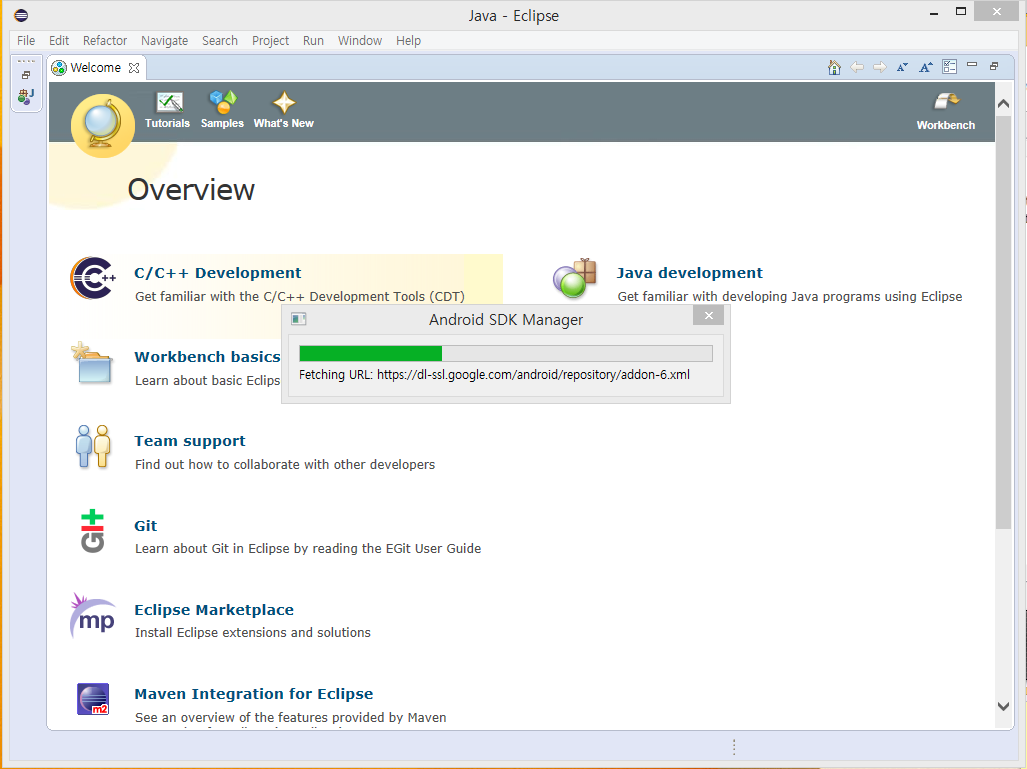
 자 이제 대망의 SDK 본 설치에 돌입하게 되셨습니다.!! 짝짝짝 로딩이 다 끝나면
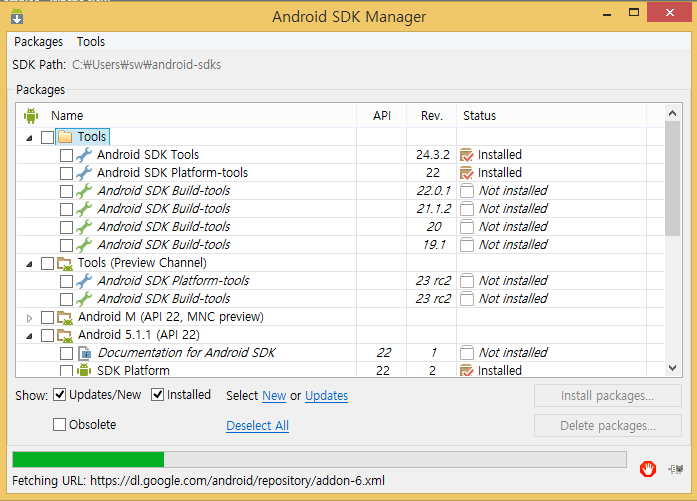
이렇게 많은 패키지들이 있는데 원하는 버전이나 패키지를 선택하시고
 인스톨 누르면 이렇게 나옵니다. 여기서부터 주의!!!
 이렇게 다 축소하고 하나 하나 클릭해서 라이센스 체크해줘야합니다. 꼭요!
안그러면 너님 맨 위에만 체크되서 아래쪽 안받아질수도..
다 체크하고 Install 누르면 이렇게 설치시작..
매우 오래걸리므로 저녁에 시작해서 잠자거나 혹은 게임 몇판하면 설치완료!